家庭Wi-Fi扩展指南 轻松安装无线中继器,告别信号死角

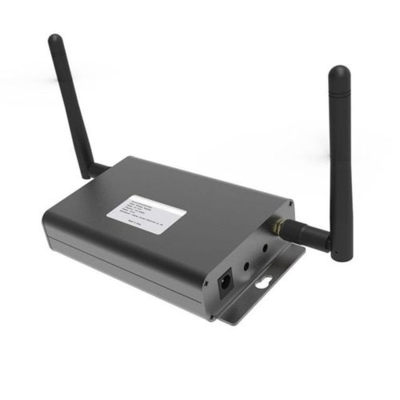
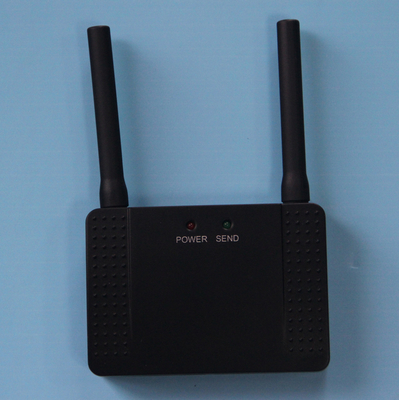
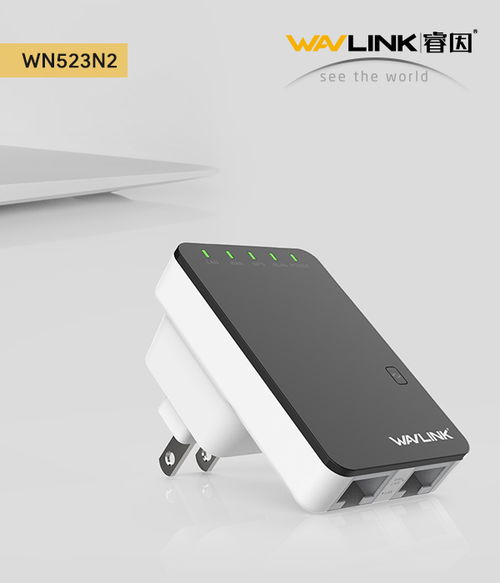
在家庭或小型办公室中,Wi-Fi信号覆盖不均是一个常见问题。离路由器较远的房间、角落或隔墙较多的区域,常常会出现信号弱、网速慢甚至断连的情况。此时,一台无线中继器(又称Wi-Fi信号放大器或扩展器)便是一个经济高效的解决方案。它能接收主路由器的无线信号,将其放大并转发,有效扩大网络覆盖范围。本文将为您提供一份清晰、详细的无线中继器安装教程。
一、安装前的准备工作
- 设备选择:购买一台与您主路由器兼容的无线中继器。通常,支持最新Wi-Fi标准(如Wi-Fi 6/6E)的设备能提供更好的性能,但确保其与您的路由器标准(如802.11ac/n)兼容更为关键。
- 位置规划:这是成功的关键。中继器应放置在主路由器信号尚可但需要加强的区域,而不是信号已经很差的死角。通常,在主路由器和信号死角之间的中间点是最佳选择。确保该位置有电源插座。
- 信息获取:找到您主路由器的Wi-Fi名称(SSID)和密码。这些信息通常印在路由器底部的标签上。
二、通用安装步骤(以Web界面设置为例)
大多数中继器的设置流程相似,可能通过物理按钮(WPS)或网页浏览器进行。以下为最通用的网页设置方法:
第一步:连接与通电
1. 将中继器插入之前规划好的中间位置电源插座,并开机。
2. 使用手机、平板或笔记本电脑,搜索可用的Wi-Fi网络。您应该能找到一个以中继器品牌命名的默认无线网络(例如“TP-LINKExtenderXXXX”)。连接到此网络。
第二步:登录管理界面
1. 打开设备上的网页浏览器(如Chrome, Safari)。
2. 在地址栏输入中继器的管理地址。这个地址通常是类似 192.168.0.1 或 repeaterlogin.net 的网址,请查阅您的产品说明书。按回车键。
3. 页面通常会提示您创建管理员密码或直接进入设置向导。
第三步:扫描并选择主网络
1. 在设置向导中,中继器会扫描周围可用的Wi-Fi网络。
2. 从列表中找到并选择您的主路由器Wi-Fi名称(SSID)。
3. 在弹出的窗口中,准确输入主路由器的Wi-Fi密码,然后点击“连接”或“下一步”。
第四步:配置扩展网络(可选但推荐)
1. 系统可能会询问您是否要使用与主网络相同的SSID和密码。强烈建议选择“是”。这样,您的所有设备将在主路由器和中继器之间自动无缝切换,无需手动切换网络,体验最佳。
2. 如果选择创建不同的网络名,请为其设置一个易于识别的名称和密码。
第五步:完成与放置
1. 等待中继器应用设置并与主路由器建立连接。指示灯通常会变为绿色或蓝色(具体颜色请参考说明书),表示连接成功。
2. 重新放置中继器:设置完成后,您现在可以将中继器拔下,移动到更靠近最终信号死角的位置(但仍需确保其自身能稳定接收到主路由器的信号)。重新通电即可。
三、更简便的方法:WPS一键连接
如果您的主路由器和中继器都支持WPS功能(通常有一个物理WPS按钮),安装将更为快捷:
- 将中继器通电,放置在中间位置。
- 在2分钟内,先按下主路由器的WPS按钮,再按下中继器的WPS按钮。
- 等待指示灯指示连接成功(通常闪烁后变常亮)。此方法可能无法自定义扩展网络的名称,但连接过程极其简单。
四、安装后的测试与优化
- 网络测试:在原先信号弱的区域,使用设备连接Wi-Fi,测试网页浏览、视频播放和网速(可使用Speedtest等工具)。
- 位置微调:如果效果不理想,可轻微调整中继器的位置,寻找信号强度与覆盖范围的最佳平衡点。
- 固件更新:登录中继器管理界面,检查是否有固件更新,以确保性能和安全。
注意事项
- 带宽折半:无线中继器会与终端设备共用同一无线频段进行通信,理论上最大可用带宽会有所下降。对于极高带宽需求(如4K流媒体、大型文件传输),有线桥接或Mesh网络是更好选择。
- 选择正确的频段:如果使用双频路由器,建议将中继器连接到5GHz频段进行回程(与主路由器通信),并为设备提供2.4GHz和5GHz两个扩展网络,以平衡速度和覆盖。
- 安全:确保使用WPA2或WPA3加密,并设置强密码。
通过以上步骤,您就可以轻松地扩展家庭Wi-Fi网络,消除信号死角,享受全屋无缝覆盖的畅快网络体验。
如若转载,请注明出处:http://www.knyjz.com/product/2.html
更新时间:2026-10-26 09:13:24