老旧路由器组网效果差?试试整洁版组网 Wavlink AX3000中继器实测
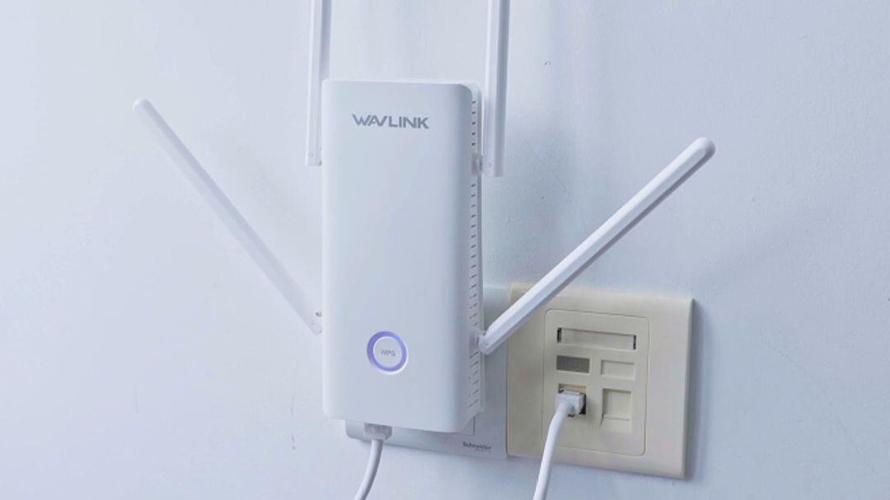
很多家庭都面临这样一个问题:主路由器用了好几年,性能逐渐跟不上,Wi-Fi信号覆盖不全,隔一堵墙就掉速,卫生间、阳台更是信号死角。换一套Mesh系统成本不低,而继续忍受卡顿又影响体验。其实,有一个更简单、更整洁的解决方案——使用中继器扩展网络。今天我们就以Wavlink AX3000中继器为例,聊聊如何用低成本实现整洁版组网。
一、老旧路由器的痛点
老旧路由器通常只支持Wi-Fi 4或早期Wi-Fi 5标准,天线增益低,并发能力弱。当家中设备增多(手机、平板、智能家居),老旧路由器容易过载,出现延迟高、视频缓冲、游戏掉线等问题。老路由器往往只有2.4GHz频段,干扰严重,穿墙能力有限。直接更换路由器固然好,但若预算有限或不想大动干戈,中继器是性价比很高的选择。
二、为什么选择中继器而不是换路由器?
中继器(又称扩展器)的工作原理是接收主路由器的Wi-Fi信号,再放大转发,从而扩展覆盖范围。它的优势在于:
- 成本低:一台中继器价格通常只有路由器的几分之一。
- 即插即用:无需重新布线,不破坏现有网络结构。
- 灵活摆放:可以选择信号较好的位置放置,优化覆盖。
但传统中继器也有缺点:体积大、外置天线多,显得杂乱;设置复杂;中继后速率减半。而Wavlink AX3000在这些方面做了改进,称得上“整洁版组网”的代表。
三、Wavlink AX3000中继器的亮点
1. 简洁外观,融入家居
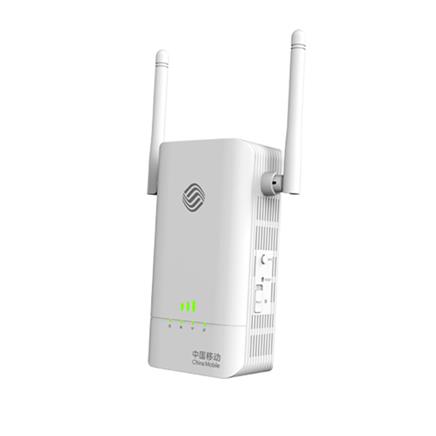
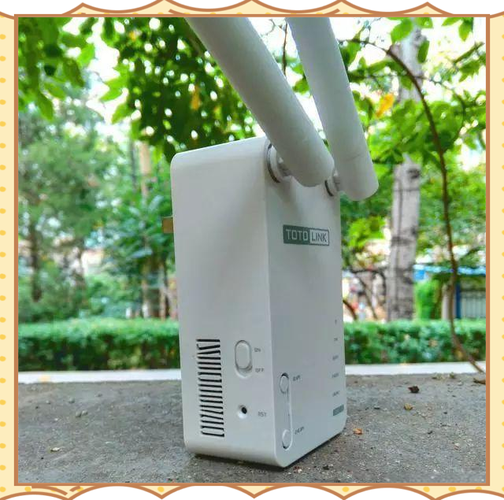
Wavlink AX3000采用内置天线设计,机身方正小巧,白色磨砂质感,可以直接插在墙面插座上,不占用桌面空间,也没有繁琐的线缆。相比那些带好几根天线的“八爪鱼”中继器,它视觉上干净很多,适合现代家居环境。
2. Wi-Fi 6标准,AX3000速率
它支持Wi-Fi 6(802.11ax),双频并发速率可达3000Mbps(2.4GHz 600Mbps + 5GHz 2400Mbps)。即使中继后速率有所损耗,也能满足大部分家庭的高清流媒体、视频会议和游戏需求。相比老旧路由器的Wi-Fi 5,体验提升明显。
3. 多种工作模式
除了标准的中继模式(Repeater),它还支持AP模式(有线转Wi-Fi)和客户端模式。如果家里有预埋网线,可以用AP模式获得更稳定的扩展;没有网线则用中继模式。
4. 一键配对,智能指示灯
机身正面有智能信号指示灯,通过颜色显示当前位置与主路由器的连接质量(红/黄/绿)。你只需按下主路由器的WPS键,再按下中继器的WPS键,即可完成配对,无需登录后台。摆放时可以根据指示灯颜色找到最佳位置。
5. 千兆网口
底部提供一个千兆以太网口,可以有线连接电脑、电视等设备,相当于把有线网络延伸到了房间。
四、整洁版组网实操指南
步骤1:确定主路由器位置
确保主路由器在房屋中心区域,且尽量远离冰箱、微波炉等干扰源。老旧路由器也建议重启一次,清理缓存。
步骤2:初始配对
将Wavlink AX3000插在靠近主路由器的插座上,等待启动。按下主路由WPS键,再按中继器WPS键,指示灯常亮即配对成功。也可通过手机连接中继器默认Wi-Fi,在浏览器输入管理地址进行设置(支持中文界面)。
步骤3:寻找最佳摆放点
将中继器移动到需要扩展覆盖的区域,观察指示灯颜色:绿色为最佳,黄色次之,红色表示信号弱。建议放在主路由器和信号死角之间的中间位置,保证中继器接收信号良好,同时又能覆盖目标区域。
步骤4:统一Wi-Fi名称(可选)
为了整洁体验,可将中继器的Wi-Fi名称和密码设置为与主路由器相同(或开启“漫游”功能,若支持)。这样手机在屋内走动时会自动切换,无需手动重连。注意:部分老旧路由器不支持802.11k/v/r协议,切换可能略有延迟。
步骤5:有线扩展(如需要)
如果房间有网口,可用网线连接中继器的LAN口和电脑,或使用AP模式将有线转为Wi-Fi,获得更稳定速率。
五、适用场景与注意事项
适用场景:
- 中小户型(60-100㎡),主路由放在弱电箱或角落导致覆盖不均。
- 出租屋或不方便更换路由器的环境。
- 需要扩展单个房间(如书房、卧室)的网络。
注意事项:
- 中继器应放在主路由信号“尚可”但非满格的位置,否则中继后效果有限。
- 中继模式会带来一定延迟和速率损耗,对时延敏感的游戏或高带宽需求建议优先考虑有线Mesh。
- 若主路由器本身性能严重不足,中继器也难以根治,建议酌情升级主路由。
六、
老旧路由器组网效果差,不一定要大动干戈换整套网络。一台设计简洁、支持Wi-Fi 6的Wavlink AX3000中继器,能以较低成本和整洁的方式快速扩展覆盖,让旧路由焕发第二春。通过合理的摆放和设置,你也能拥有一个简洁、稳定、覆盖到位的家庭网络。若追求极致体验,Mesh仍是最佳选择;但作为高性价比的过渡方案,这款中继器值得一试。
如若转载,请注明出处:http://www.knyjz.com/product/58.html
更新时间:2026-11-21 18:38:10